版本对比
JM软件版本怎么选?正式版、测试版、历史版一次讲清
在下载JM之前,先搞清楚各个版本之间的差异——功能、稳定性、兼容性各有侧重,选对了能少走很多弯路。
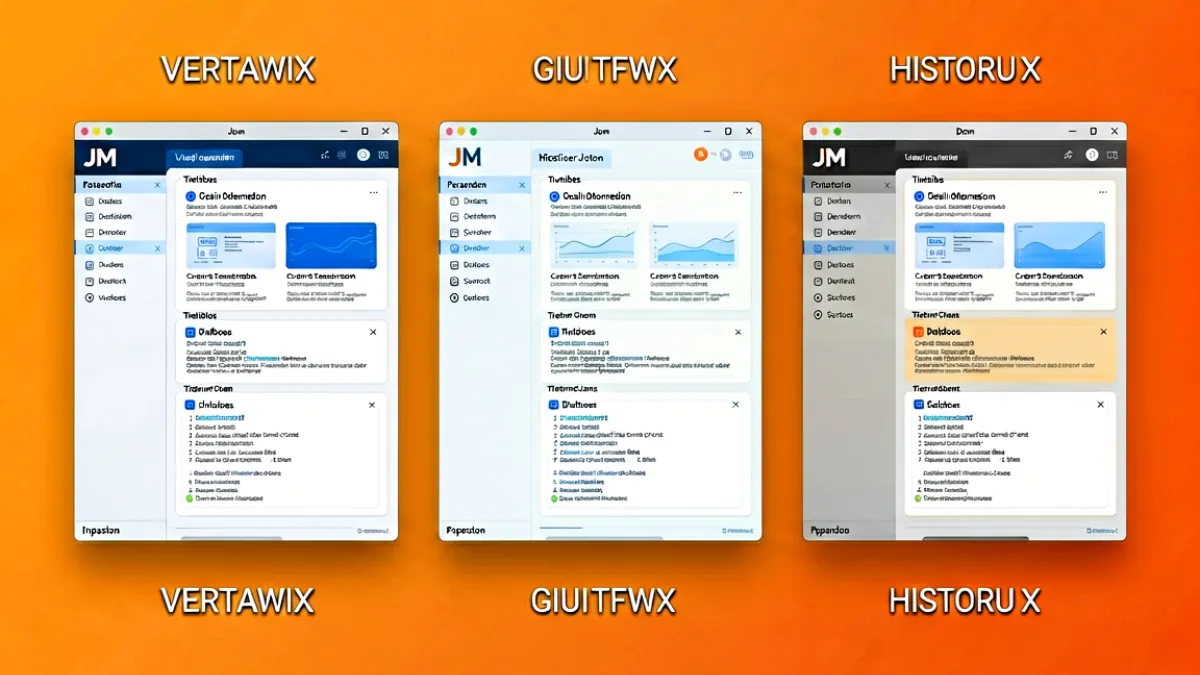
先说结论:普通用户直接下载最新正式版即可,稳定性最好、文档最全;追求新功能的开发者或评测人员可选测试版,但要接受偶尔出现的异常;需要迁移旧项目或特定环境时再看历史版本。
下面这张表格把各版本在核心维度上做了横向对比,看完之后你自然知道该点哪个下载按钮。
💡 判断原则:如果你的设备是近三年内主流配置,且日常用途是正常使用核心功能,优先选正式版;如果你专门测试某个即将上线的新特性,再考虑测试版。
JM各版本核心差异一览
更新时间:2026年9月
根据你的场景选版本
日常办公 / 内容创作
直接使用最新正式版,所有已稳定上线的功能均可正常使用,无额外风险。
开发者 / 测试人员
可安装测试版,提前体验即将发布的接口更新与新特性,建议同时保留一个正式版备份。
项目迁移 / 旧环境适配
部分旧项目依赖历史版本的特定行为,此时需要从历史版本列表中选取与原项目一致的发版号。
低配设备 / 老旧系统
如果设备运行较新的正式版出现卡顿,可尝试上一代正式版(如 v3.7.x),资源占用更低。
常见问题
Q1:正式版和测试版可以同时安装吗?
可以。两者使用独立的配置目录,互不影响。但注意切换使用时要关闭另一个,避免配置文件冲突。
Q2:从测试版升级会不会丢失数据?
官方提供升级向导,数据默认迁移。但为保险起见,升级前建议在设置中手动备份一次重要项目文件。
Q3:历史版本在哪里下载?
在 JM下载页面的「历史版本」区域可以查看并提供归档下载链接,保留最近12个月内的主要发版。
读者观点
林
林小溪
★★★★★·
正式版用户
看了这个对比才意识到自己一直装的测试版,改用正式版之后明显更顺手,尤其是批量操作那块再也没卡过。
陈
陈工
★★★★· ·
开发者
测试版的 API 扩展确实有用,建议开发者朋友同时装两个版本,平时主力用正式版,测试新版特性时再切过去。
周
周某
★★★★★·
历史版本用户
老项目必须用 v3.5.x 才能跑,之前找半天没找到,原来历史版本都在 JM下载页面的归档区里,挺方便的。
几点观察
JM的版本策略其实很清晰:正式版负责稳定交付,测试版承担功能探索,历史版本承接迁移需求。很多用户抱怨「不知道怎么选」,本质上是信息分散在不同入口造成的,而非版本本身难以区分。
我们建议的做法是:先把本页表格截图保存,下载时对照一眼就能确定目标。如果你已经在使用某个版本但遇到了兼容问题,不必急着追新版——先确认自己的设备是否落在官方兼容性清单内,再决定是否回退或升级。有问题随时来 常见问题页 翻一翻,大概率别人也遇到过。