很多人把 JM 安装包下载下来之后,双击运行就报错了——要么是权限不足,要么是系统找不到依赖库。其实只要按顺序操作,整个过程不超过十分钟。下面我们把整个流程拆细,每一步该做什么、可能出现什么问题、怎么解决,都讲清楚。
一、安装前确认:系统要求和环境检查
在下载之前,先核对一下你当前的设备是否满足 JM 的基本运行条件。这些要求是硬性门槛,不满足的话就算安装成功也无法正常运行。
系统最低要求
- Windows:Windows 10(64位)及以上版本,处理器建议 2GHz 四核,内存不低于 4GB
- macOS:macOS 11 Big Sur 或更高版本,Apple Silicon(M系列)和 Intel 双架构均支持
- Linux:Ubuntu 20.04 / Debian 11 / Fedora 36 及以上,需要 GNOME 或 KDE 桌面环境
建议同时检查磁盘空间,JM 本体加上缓存数据,预留 至少 2GB 可用空间。如果磁盘已满,安装过程会在中途报错,到时候还得先清理空间再重来一遍,反而浪费时间。
二、获取官方安装包
请前往 JM下载 页面获取最新版本的安装包。不同平台的文件后缀不同:
- Windows 用户下载
.exe安装包 - Mac 用户下载
.dmg镜像文件 - Linux 用户下载对应发行版的
.deb或.rpm包
下载完成后,建议核对文件完整性。安装包旁边通常会提供 SHA-256 校验值,你可以用系统自带的工具验证文件是否被篡改。
三、Windows 系统安装步骤
Windows 平台的安装流程最为标准化,但有两个常见陷阱需要注意。
步骤一:关闭杀毒软件临时防护
部分第三方杀毒软件(如 360安全卫士、电脑管家等)可能会将 JM 安装包误判为风险文件,导致安装进程被拦截。建议在安装前临时关闭实时防护,安装完成后再重新开启。
步骤二:以管理员身份运行安装程序
右键点击 .exe 安装包,选择「以管理员身份运行」。这一步能确保 JM 有权限写入 Program Files 目录和注册表,避免因权限不足导致的安装中断。
步骤三:安装向导中选择自定义路径
建议不要使用默认安装路径(C盘根目录),选择一个空间充足的盘符(如 D:\JM)。这样既能避免系统盘空间紧张,也方便后续数据备份。
步骤四:等待安装完成并重启
安装完成后,向导会提示是否需要立即启动 JM。建议勾选此项,首次启动时 JM 会自动检测并补充缺失的运行库。
四、macOS 系统安装步骤
macOS 的安装流程相对简单,但 Apple 的安全机制会带来一些额外步骤。
步骤一:从安全偏好中解除隔离
首次打开从网络下载的 .dmg 文件时,macOS 可能会弹出「无法验证开发者」的警告。此时点击「仍要打开」即可,如果按钮是灰色的,需要进入「系统设置 → 隐私与安全性 → 仍要打开」进行确认。
步骤二:拖拽安装到应用程序文件夹
挂载 .dmg 后,将 JM 图标拖入 Applications 文件夹,等待复制完成。这一步不需要管理员密码,因为是写入用户可写目录。
步骤三:首次启动时的 Gatekeeper 提示
打开 Applications 中的 JM 时,如果提示「已损坏,无法打开」,可以在终端执行以下命令解除隔离:
xattr -cr /Applications/JM.app
执行完毕后重新打开即可,这是 macOS 的正常行为,不影响软件功能。
五、Linux 系统安装步骤
Linux 平台安装方式取决于你的发行版。以下分别说明最常用的两种包格式。
步骤一:安装依赖包
在执行安装前,确保系统已安装 libgtk-3-0 和 libwebkitgtk-4.0 等基础依赖:
sudo apt update && sudo apt install -y libgtk-3-0 libwebkitgtk-4.0-0
步骤二:使用 dpkg 安装
sudo dpkg -i jm-linux_最新版_amd64.deb
如果遇到依赖缺失报错,执行 sudo apt --fix-broken install 自动补齐依赖后再次安装。
步骤一:使用 dnf 安装
Fedora 36+ 推荐使用 dnf,它会自动解决依赖关系:
sudo dnf install ./jm-linux_最新版_x86_64.rpm
步骤二:CentOS 8+ 的替代方案
CentOS 系统由于包管理器的差异,建议使用 Flatpak 版本或从源码编译安装,详见 常见问题 页面的详细说明。
六、首次启动配置
安装完成后,第一次打开 JM 会出现初始化配置向导。以下是几个关键设置项的注意事项:
- 数据存储路径:建议选择非系统盘,方便日后迁移和备份
- 自动更新:建议保持开启,新版本会包含安全性和性能修复
- 启动时登录:根据个人习惯选择是否开机自启,占用内存资源较少
- 隐私设置:JM 会收集少量使用数据用于改善产品,你可以在设置中关闭数据上报
完成配置后,JM 会在后台加载必要的缓存文件,首次启动可能需要 10-30 秒,请耐心等待。
七、常见问题与排查
Q1:安装时提示「缺少 Microsoft Visual C++ 运行时库」怎么办?
这是 Windows 平台最常见的问题。JM 依赖 VC++ 2019 运行时,你可以前往 JM下载 页面底部的「运行库依赖」区域下载离线安装包,或者手动安装 Visual C++ Redistributable。
Q2:Mac 上安装后点击无反应,图标在 Dock 里反复跳动是什么原因?
通常是 Gatekeeper 隔离属性未完全清除导致的。执行前述的 xattr -cr 命令后重启即可解决。如果仍然无效,尝试卸载后重新下载最新版本安装。
Q3:Linux 安装后桌面上没有出现 JM 的快捷方式,怎么启动?
执行以下命令手动创建桌面快捷方式:sudo desktop-file-install jm.desktop。也可以在终端直接输入 jm 启动,前提是将 JM 的安装路径加入 PATH 环境变量。
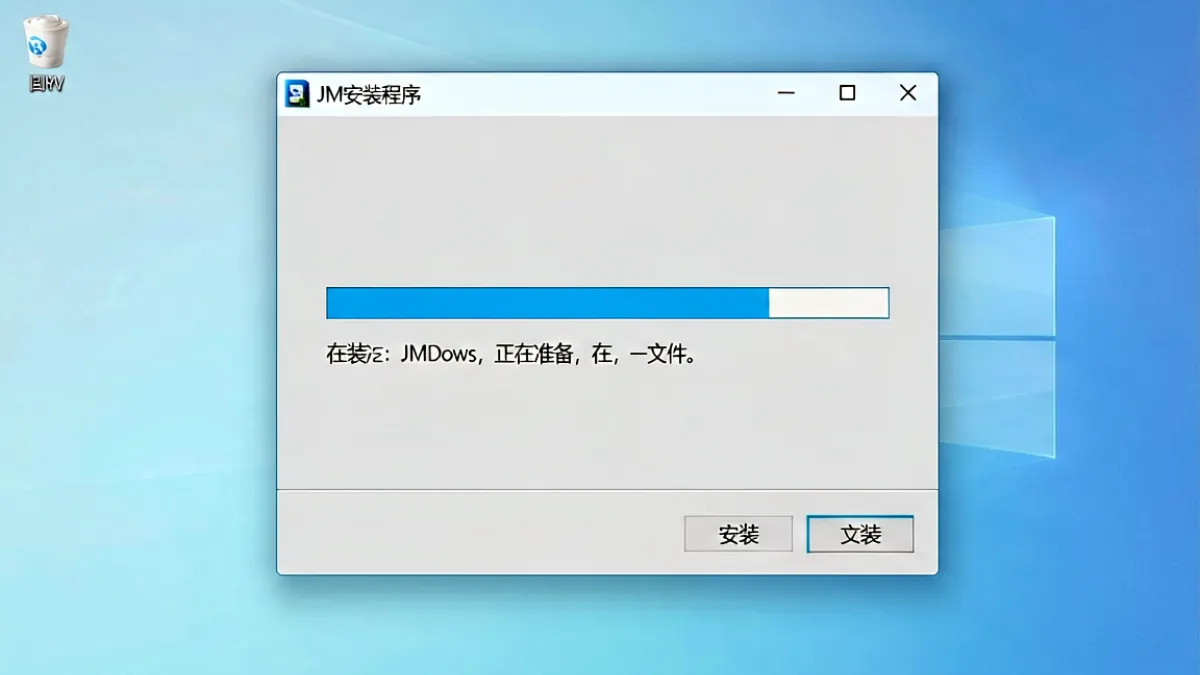
Q4:安装过程中一直卡在「正在准备文件」界面不动?
这可能是安装程序与杀毒软件产生了冲突。建议暂时关闭杀毒软件,然后重新以管理员身份运行安装程序。如果问题依旧,检查是否有旧版本 JM 未完全卸载,先卸载旧版本再重装。
Q5:如何确认 JM 是否安装成功?
安装成功后,桌面会生成 JM 快捷方式,且 JM 会在系统托盘或菜单栏出现图标。打开后主界面应正常显示,版本号可在「帮助 → 关于」中查看。
八、安装后的下一步
完成安装只是开始,要让 JM 发挥最大效能,建议进一步了解核心功能的使用方法和高效技巧。以下两个栏目能帮你快速上手: