jm下载的快捷键与隐藏功能完全指南
很多用户在完成 jm下载 后,面对界面却只用了最基础的操作——打开、点击、等待。实际上JM内置了大量效率工具,只是默认隐藏或未主动提醒。掌握这些功能,日常操作速度可以提升2至3倍。
本文不介绍安装步骤,直接从快捷键、隐藏功能、效率设置三个维度帮你把JM的潜力全部释放出来。每一节都配有可直接复用的操作路径和场景示例,读完就能上手。
一、核心快捷键速查
1.1 常用文件操作
文件操作是最高频的场景,记住以下五个快捷键足以覆盖90%的日常需求:
- Ctrl + N —— 新建任务窗口,无需点击菜单即可完成
- Ctrl + O —— 打开本地文件添加到队列
- Ctrl + S —— 保存当前任务配置,草稿不会丢失
- Ctrl + Enter —— 一键开始/暂停所有排队任务,批量控制的核心键
- Ctrl + Delete —— 快速移除选中任务,比鼠标右键更快捷
1.2 编辑与视图控制
编辑类快捷键主要服务于任务队列管理和界面切换:
- Ctrl + A —— 全选当前列表中的所有任务
- Ctrl + Shift + D —— 一键暂停全部任务,打断批量操作时用
- F5 —— 刷新任务状态,遇到进度卡住时先试这个
- Ctrl + Shift + S —— 切换简洁模式与完整模式界面
- Alt + 数字键 —— 快速切换到对应序号的任务进行详情查看
熟悉这些组合键之后,你可以将鼠标的使用频率降低至少一半,尤其适合处理大批量任务时的肌肉记忆养成。
二、隐藏功能大揭秘
2.1 批量处理模式
这是许多用户忽略了的功能。当你一次性添加超过20个任务时,JM会自动进入批量处理模式,但你也可以手动触发:
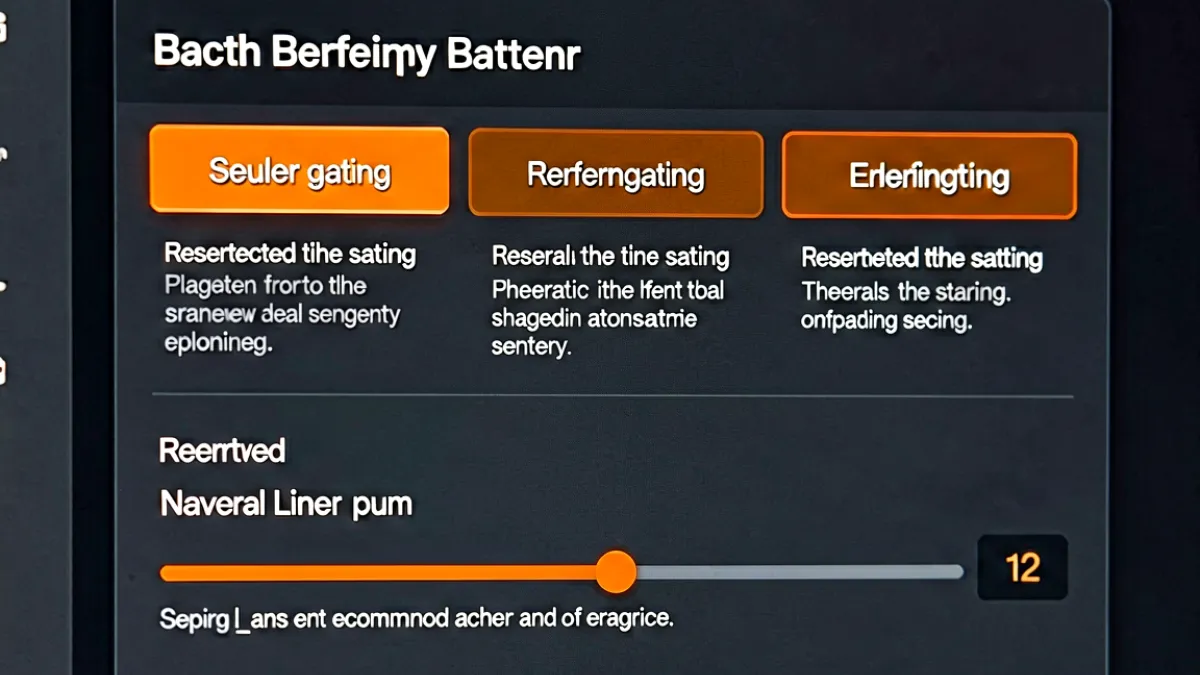
进入「设置」→「高级选项」→「批处理策略」,在这里可以设定三种行为:
- 顺序执行:按添加顺序逐个完成任务,适合需要控制网络占用的场景
- 并行执行:同时开启多个任务,上限可在同一面板中调整
- 智能调度:JM根据网络带宽自动分配并发数,适合网络条件不稳定的环境
建议在带宽充足的情况下优先使用并行模式,在公共WiFi或带宽有限的网络下切换为顺序执行,避免阻塞其他设备。
2.2 自定义工作区
JM允许你创建多个工作区来区分不同的任务类型。比如将「工作文件」「学习资料」「娱乐资源」分成三个独立面板,每个面板可以单独设置下载路径、并发数和优先级规则。
创建方法:点击界面右上角的「工作区」图标(四个小方块组成的符号)→「新建工作区」,输入名称并绑定默认保存路径后即可生效。切换工作区只需点击对应标签,无需反复修改设置。
2.3 断点续传的深层逻辑
JM的断点续传不仅仅是暂停后继续那么简单。当你中断一个任务后重新开始时,软件会先校验已下载片段的完整性,然后只请求缺失的部分。这个过程有几个需要注意的点:
- 中途更换保存路径会导致已下载的片段被清空,重新从头开始
- 源文件发生结构性变化(如大小改变)时,续传会失效
- 建议在同一个任务上尽量保持路径不变,避免因路径变更造成重复下载
三、效率设置优化
3.1 快捷键自定义
默认快捷键对所有用户都一样,但每个人的操作习惯不同。JM允许你在「设置」→「快捷键」中为任意常用操作重新绑定按键。有几个自定义建议:
- 将「开始全部」绑定到 Space 空格键,单手即可触发,适合习惯左手操作的用户
- 将「添加任务」绑定到 Ctrl + Plus,与浏览器添加书签的习惯保持一致
- 取消不必要的快捷键绑定,减少误触概率,比如将「截图」功能的默认键改为不常用的组合
3.2 自动保存策略
自动保存是防止意外丢失的关键功能。在「设置」→「常规」中,你可以:
- 设置自动保存间隔,推荐值为每5分钟一次,兼顾安全性与性能
- 开启崩溃恢复选项,JM会在异常关闭后自动恢复上次未保存的任务列表
- 启用启动时继续未完成任务,这样每次打开软件时断点任务会自动恢复
这三个设置组合使用,基本可以消除因意外断电或崩溃导致的数据丢失风险。
3.3 网络参数调优
对于追求极限速度的用户,网络参数是最值得调整的部分:
- 并发线程数:一般宽带用户设为8-16即可,超过20线程反而可能触发服务器的反限制策略
- 连接超时:建议设为15秒,过短容易导致误判超时,过长则影响断线检测灵敏度
- 重试次数:设置为3次,超过此次数任务会自动标记为失败,避免无限重试占用资源
四、常见问题解答
五、几点观察
编辑观察
JM的真正价值往往被低估。大多数用户停留在「添加链接→开始下载→等待完成」的三步循环里,而那些掌握快捷键和批量功能的用户,单日任务处理效率可以拉开数倍的差距。
建议你花15分钟完整浏览一遍设置面板,把快捷键自定义和你最常用的三个操作绑定到一起。这种微投入的回报是最高的——它不需要额外学习成本,只需要在每次使用中累积肌肉记忆。
如果你在操作过程中遇到任何阻碍,可以先查看 常见问题 页面,大部分异常都有对应的排查路径。