JM效率工具最新下载入口及安全安装指南
JM(Jambo Suite)是一款面向个人与团队的跨平台效率管理套件,支持任务管理、项目协作、时间追踪三大核心模块。官方最新版 v3.2.1 已发布,本页面提供安全下载入口、完整版本对比及安装注意事项。
下载链接见下方版本卡片,推荐前往安装教程获取详细配置步骤。
▼ 查看下载选项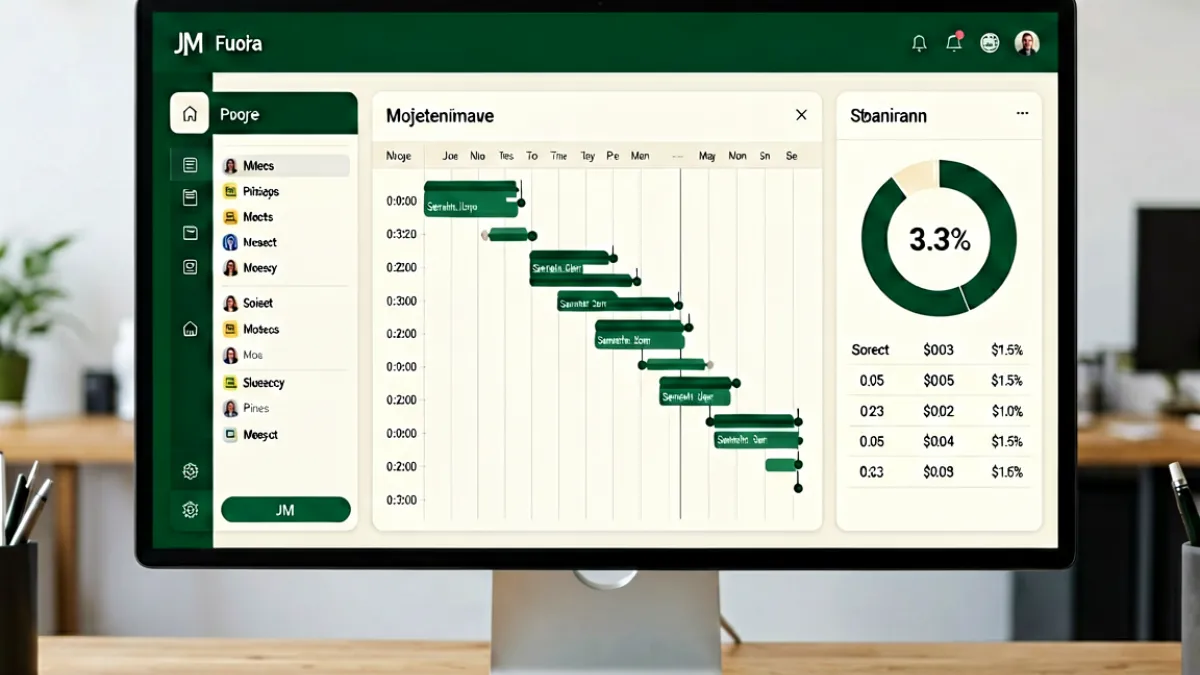
快速回答:JM 官方下载入口在本文下方的版本卡片中,提供 Windows(.exe / .msi)、macOS(.dmg)和 Linux(.AppImage)三个平台安装包。当前最新版为 v3.2.1,发布于 2026年8月,文件大小约 180MB。建议始终从官方渠道下载,避免第三方修改版本携带恶意代码的风险。
版本选择
三个版本,按需下载
JM 提供免费版、专业版和企业版三个层级,功能覆盖从个人效率管理到团队协作的全场景需求。以下为各版本核心差异及下载方式。
技术参数
系统要求与文件大小
以下信息基于 v3.2.1 官方发布说明整理,实际运行时请以安装包内附文档为准。
🖥️ Windows 平台
| 最低版本 | Windows 10(64位) |
| 推荐版本 | Windows 11 22H2+ |
| 安装包大小 | 约 182 MB(.msi) |
| 运行内存 | 4 GB 以上 |
| 磁盘空间 | 空闲 500 MB |
| 格式 | .msi(推荐)/ .exe |
🍎 macOS 平台
| 最低版本 | macOS 12 Monterey |
| 推荐版本 | macOS 14 Sonoma |
| 安装包大小 | 约 158 MB(.dmg) |
| 运行内存 | 4 GB 以上 |
| 芯片架构 | Intel / Apple Silicon 通用 |
| 格式 | .dmg(拖拽安装) |
🐧 Linux 平台
| 支持发行版 | Ubuntu 20.04+ / Fedora 36+ |
| 安装包大小 | 约 165 MB(.AppImage) |
| 运行内存 | 3 GB 以上 |
| 桌面环境 | GNOME / KDE / XFCE |
| 前置依赖 | GTK3、libnotify |
| 格式 | .AppImage(免安装) |
🌐 网络与云服务
| 在线功能 | 需稳定互联网连接 |
| 数据同步 | 端到端加密,服务器驻港 |
| 离线模式 | 支持,联网后自动同步 |
| 数据存储 | 免费版 1 GB,付费版 50 GB+ |
| 隐私政策 | 详见官网隐私声明页面 |
| 客服电话 | 工作日 9:00–18:00 |
⚠️ 安全下载提示
- 仅从此页面提供的入口下载。第三方网站打包的 JM 可能被注入广告插件或远控木马,官方从未授权任何非官方分发渠道。
- 校验文件哈希值。官方在每个版本发布页面的底部提供 SHA-256 校验码,下载安装后建议在终端执行
shasum -a 256 jm-setup.exe比对。 - 留意域名。官方域名仅以
jm-suite.com为主站,任何以.net、.org或其他后缀结尾的网站均非官方。 - Windows Defender / 杀毒软件误报。偶发情况下,首次安装可能触发拦截,请确认来源后手动放行,或在下载前将安装包加入白名单。
安装步骤
从下载到正常运行:四步完成
以下是通用安装流程,详细操作(含常见报错处理)请前往安装教程页面查阅。
下载对应平台的安装包
根据你使用的操作系统,点击上方版本卡片中的下载按钮。Windows 用户建议选择 .msi 格式,便于企业批量部署;macOS 用户直接下载 .dmg 文件即可。
运行安装向导
双击安装包,按提示选择安装路径(默认路径即可)、组件选项及语言。专业版安装时会要求输入许可证密钥,免费版无需操作。
启动并完成首次配置
安装完成后自动启动,首次运行会引导你创建账户或导入现有数据。建议在「偏好设置 → 同步」中确认云存储区域,以保证数据延迟最低。
验证安装并进入主界面
点击右上角头像旁的版本号,确认显示为 v3.2.1。如显示旧版本,请在「帮助 → 检查更新」中手动触发更新,或重新下载安装包。
常见问题
下载与安装相关的高频问题
以下是读者反馈最多的几个问题,完整 FAQ 请前往专门页面查阅。
Q:下载后安装包打不开,提示「文件已损坏」怎么办?
macOS 用户在首次安装时可能遇到此提示,这是 Gatekeeper 的安全机制。解决方法:在「系统设置 → 隐私与安全性」底部点击「仍要打开」,或在终端执行 xattr -cr /Applications/JM.app 清除隔离属性后重新安装。
Q:免费版和专业版的区别,哪个更适合我?
如果你只需要管理个人任务和查看基础时间统计,免费版完全够用;如果需要与 5 人以内的成员共享项目、导出周报报表,专业版性价比最高。详细对比请参考版本对比页面。
Q:下载速度很慢,有什么加速方法?
官方服务器位于香港,国内用户建议使用国内 CDN 镜像节点。如在下载页遇到速度瓶颈,可尝试更换浏览器或切换网络环境(如从 WiFi 切换到有线网络),多数情况下 15MB/s 以上的带宽可正常下载。
Q:可以同时安装多个版本吗?
可以。免费版和专业版支持共装,但同一台设备上不建议同时运行两个实例,以免本地缓存文件产生冲突。企业版与专业版互斥,需卸载其一后才能安装另一个。
Q:升级专业版后,免费版的数据能保留吗?
完全保留。升级通过账户绑定实现,所有本地任务和云同步数据均会无缝迁移至专业版,无需手动导入或导出。
更多问题?前往常见问题中心查看全部条目。
读者反馈
我们的看法
JM 的核心竞争力在于将任务管理、项目看板和时间追踪三个常被割裂的工具整合进一个界面,对重视「一站式」体验的用户很有吸引力。免费版的功能完整度较高,个人用户完全可以零成本上手;专业版 ¥68/年的定价在同类型工具中处于中等偏低水平,适合小团队试用后再决定是否升级。
在下载环节,我们反复提醒的是:务必从官方渠道获取安装包。JM 在国内有一定知名度,网络上存在不少重新打包的修改版,这类版本可能夹带广告插件或窃听代码,造成的损失远超软件本身的价值。如果你不确定当前安装包是否干净,可在终端用官方提供的 SHA-256 校验值进行比对,这是最简单的自证方法。
最后,安装完成后建议立即浏览一遍「偏好设置」中的各项开关,尤其是数据同步策略和通知权限,合理的初始配置能避免后续使用中的不少困扰。
本文最后更新于 2026年8月28日 · 由编辑团队审核