FAQ · 常见问题
jm下载的安装环境因每台电脑差异很大——Windows版本、运行库、杀毒软件策略、网络代理都可能成为诱因。遇到报错时,先按「错误类型→可能原因→对应步骤」的顺序排查,大部分问题可以在10分钟内定位并解决。下面是根据后台工单数据整理的Top问题,覆盖安装失败、运行闪退、激活异常、兼容性问题四大类。
1安装过程中提示「找不到文件」或解压报错,是什么原因?
这通常不是jm下载链接本身的问题,而是压缩包在传输或解压环节被截断了。
- 检查压缩包完整性:确认下载完成后文件大小与官网上标注的体积一致,若明显偏小则重新下载。
- 更换解压工具:Windows自带的解压功能对分卷压缩包支持不佳,建议使用7-Zip或Bandizip打开。
- 确认目标路径无中文或特殊字符:解压目录中若包含中文、空格或过长的路径,部分版本会直接报找不到文件。
- 以管理员身份解压:右键压缩文件 → 「以管理员身份运行」解压工具,避免因权限不足导致写入失败。
安装失败
解压报错
文件缺失
2JM启动后立刻闪退,完全没有报错弹窗,怎么办?
闪退是后台进程异常终止,最常见的原因是运行库缺失或显卡驱动不兼容。
- 安装微软常用运行库合集:JM依赖.NET Framework 4.8和VC++ 2015-2022 Redistributable,去微软官网下载安装这两个运行库后重启电脑再试。
- 更新显卡驱动:旧版Intel核显驱动或NVIDIA老驱动在渲染初始化阶段可能直接崩溃,用设备管理器或厂商工具更新到最新版本。
- 关闭冲突软件:鲁大师、某些屏幕录制软件和老牌优化工具会在JM启动时注入钩子,尝试干净启动后观察是否还闪退。
- 查看Windows事件日志:右键「此电脑」→ 管理 → 事件查看器 → Windows日志 → 应用程序,筛选来源为「Application Error」的记录,里面会有异常模块名,据此可以精准定位是哪个DLL崩溃。
闪退
运行库
显卡驱动
3激活时提示「许可证无效」或「激活码已使用」如何处理?
激活失败的原因大致分为三类:激活码输入错误、系统时间异常、以及激活服务连接问题。
- 核对激活码:仔细确认激活码中的字母O和数字0、字母I和数字1是否混淆,jm下载的激活码通常是纯字母数字组合,不含特殊符号。
- 检查系统时钟:系统时间与网络时间偏差过大时,安全证书校验会直接拒绝,进入「设置 → 时间和语言 → 自动设置时间」开启同步。
- 临时关闭代理/VPN:激活请求需要直连官方验证服务器,开了代理或VPN会绕到错误节点导致握手失败。
- 联系官方客服:若激活码提示「已使用」但本人确认从未激活过,可能是被他人盗用,保留购买凭证发送邮件至 business@cnpkzs-360.cn 申请核查。
激活失败
许可证
激活码
4提示「操作系统不受支持」或版本不匹配,是怎么回事?
jm下载的不同版本对Windows版本有明确要求,老版本(如v2.x)仅支持到Windows 10,而新机型预装的Windows 11可能需要使用最新版。
- 确认当前系统版本:按 Win + R 输入 winver 回车,查看Windows版本号(如22H2、23H2)。
- 对照官网版本要求:新版本通常向下兼容,建议前往 jm下载 页面获取最新版,避免版本过旧导致兼容报错。
- 兼容模式运行:右键JM主程序 → 属性 → 兼容性 → 勾选「以兼容模式运行」并选择Windows 10,适用于部分老版本在新系统上启动异常的情况。
兼容性问题
系统版本
Windows 11
5运行中频繁弹出「内存不足」或进程被系统杀死,如何排查?
jm下载安装的软件在高负载任务下会占用较大内存,当系统可用内存低于阈值时,会被OS直接终止。
- 打开任务管理器:Ctrl + Shift + Esc 查看JM进程实际内存占用,若持续超过2GB且物理内存充裕,则可能是内存泄漏,需更新到最新版本。
- 关闭后台高占用程序:浏览器标签页、设计类软件、虚拟机等都是内存大户,建议在JM运行前关闭不必要的程序。
- 增加虚拟内存:右键「此电脑」→ 属性 → 高级系统设置 → 性能设置 → 高级 → 虚拟内存,设置为系统管理大小或手动分配8-16GB。
- 检查是否有恶意软件占用内存:部分挖矿病毒会悄悄占用大量内存资源,建议全盘杀毒后再运行JM。
内存不足
进程被杀
虚拟内存
6软件提示「无法连接服务器」或网络错误,怎么处理?
jm下载后的网络连接类报错,绝大多数是本地网络策略阻断了外部请求。
- 检查防火墙设置:Windows Defender防火墙或第三方安全软件可能将JM列入拦截名单,进入「控制面板 → Windows Defender 防火墙 → 允许应用通过防火墙」添加JM为例外。
- 确认代理/VPN状态:科学上网工具开启时会接管所有流量,部分节点被封禁JM的域名,尝试关闭代理后再试。
- DNS解析异常:在CMD中运行 nslookup 域名 检查是否能正常解析,若不行可尝试将DNS切换为114.114.114.114或8.8.8.8。
- 路由器重置:企业或学校网络常有严格的出站策略,尝试切换至手机热点作为临时网络环境测试。
网络错误
无法连接
防火墙
7杀毒软件误报并将其隔离或删除,该怎么办?
jm下载的压缩包中的某些组件可能被静态特征误判为威胁,这是商业软件的常见困扰。
- 恢复被隔离文件:打开杀毒软件隔离区,找到JM相关文件,选择「恢复」并添加到信任白名单。
- 重新下载官方包:某些第三方下载站修改过安装包,可能导致被杀,务必从 jm下载 官方链接获取原始文件。
- 暂时关闭实时防护:重新安装前可临时关闭杀毒软件的实时扫描,安装完成后再开启并添加JM目录为排除项。
- 提交误报申诉:若确认文件来自官方,可在微软Defender或火绒官网提交误报反馈,通常1-3个工作日处理。
杀毒误报
文件被删
安全软件
8配置文件丢失或损坏,恢复教程是怎样的?
jm下载的配置文件通常存储在用户目录下的隐藏文件夹中,误删或磁盘异常会导致配置重置。
- 定位配置文件目录:默认路径为 %APPDATA%\JM 或 %LOCALAPPDATA%\JM,打开此目录可查看settings.json或config.ini等文件。
- 从备份恢复:JM自带自动备份功能,备份目录通常在安装目录下的 backups 文件夹,将最新备份复制回配置目录即可。
- 手动重置配置:若备份也损坏,可删除整个配置目录后重启JM,软件会生成默认配置文件,之后在界面中重新调整参数。
- 定期手动备份:重要工作开始前,建议手动复制配置目录到U盘或云盘,防止意外丢失。
配置丢失
配置文件
数据恢复
9多版本同时安装导致冲突或启动混乱,如何解决?
有些用户会从不同渠道多次jm下载,安装多个版本,注册表和配置文件互相干扰。
- 卸载旧版本:进入「设置 → 应用 → 安装的应用」,将所有JM相关条目逐一卸载。
- 清理残留文件和注册表:删除 %APPDATA%\JM 和 %LOCALAPPDATA%\JM 目录,按 Win + R 输入 regedit,搜索并删除HKEY_CURRENT_USER\Software下的JM相关键值(操作注册表前建议导出备份)。
- 从jm下载官方重新安装:卸载清理完毕后,从官方链接下载最新版本进行干净安装。
- 使用绿色便携版替代:若需要同时使用不同版本,建议改用便携版(Portable),各版本独立存放在不同文件夹,互不干扰。
版本冲突
多版本
注册表
10磁盘空间不足导致安装失败或运行时崩溃,怎么应对?
jm下载的安装包和解压后文件合计可能需要数GB空间,磁盘冗余不足时会触发各类写入错误。
- 清理临时文件:按 Win + R 输入 cleanmgr 运行磁盘清理,勾选临时文件、缩略图、回收站等选项。
- 迁移大文件:将视频、镜像、压缩包等大体积文件转移到外接硬盘或云存储,释放系统盘空间。
- 更改安装路径:jm下载时安装程序允许自定义路径,可选择空间充裕的其他分区,但需注意该分区文件系统应为NTFS。
- 启用存储感知:Windows 10/11的设置中开启「存储感知」,系统会自动清理临时文件和回收站内容。
磁盘空间
安装失败
清理磁盘
11高DPI屏幕下界面模糊、文字重叠或按钮错位,如何修复?
在2K或4K屏幕上,部分老版本JM的DPI感知未正确设置,导致界面渲染异常。
- 设置高DPI缩放替代:右键JM快捷方式 → 属性 → 兼容性 → 更改高DPI设置 → 勾选「替代高DPI缩放行为」,下拉选择「应用程序」。
- 调整系统缩放比例:右键桌面 → 显示设置 → 缩放与布局,尝试调整为100%或125%观察是否改善,推荐在100%下运行JM后再调回原设置。
- 更新到最新版:新版本对高分屏的适配已大幅改进,建议前往 jm下载 页面获取最新版本。
- 调整JM内部缩放:部分版本在设置中提供界面缩放选项(80%/100%/125%),可根据屏幕分辨率自行调节。
DPI异常
界面模糊
高分屏
12安装完无法正常启动,提示「缺少dll」或「入口点找不到」,如何解决?
这类报错几乎都是因为系统缺少对应的动态链接库,最常见的是MSVCR、VCRUNTIME或SSLEAY系列。
- 下载微软常用运行库合集:搜索「微软常用运行库合集」下载并安装,一次性覆盖VC++ 2005-2022全套DLL。
- 精确补全缺失DLL:若报错明确指出具体文件名(如msvcr100.dll),可直接下载该文件放入C:\Windows\System32或SysWOW64目录,但更推荐安装完整运行库而非单独复制文件。
- 修复系统组件:以管理员身份打开CMD,运行 sfc /scannow 和 dism /online /cleanup-image /restorehealth 修复受损的系统文件。
- 重装JM并重试:运行库补全后,重新以管理员身份运行JM安装程序,确保所有依赖项正确注册。
缺少dll
运行库
入口点
13使用代理或翻墙工具时JM频繁断连,有什么解决办法?
jm下载后的软件在连接官方服务时,代理工具可能将合法流量识别为异常请求而中断。
- 添加JM到代理白名单:大多数代理工具支持URL规则或进程规则,将JM主程序路径添加到直连(bypass)列表中,避免流量经过代理节点。
- 切换代理模式:从全局模式改为规则模式,让JM的流量走直连,其他应用走代理。
- 检查代理节点状态:部分节点IP被官方屏蔽,切换至其他节点或重启代理服务后再试。
- 关闭IPv6:某些代理工具对IPv6支持不完善,JM在双栈网络下可能优先使用IPv6连接导致超时,在适配器设置中禁用IPv6可规避。
代理断连
翻墙
网络异常
14安装后第一次运行特别慢,需要等待很长时间,正常吗?
jm下载后首次启动慢是正常现象,主要因为首次运行需要完成初始化配置、依赖组件注册和缓存预热。
- 耐心等待首次启动:首次启动可能耗时1-3分钟,期间进程在后台完成配置写入和索引构建,无需强制结束进程。
- 确保SSD硬盘:若安装在机械硬盘上,首次初始化的IO等待会明显拉长启动时间,建议将JM安装到SSD分区。
- 关闭开机自启的冗余软件:开机自启程序过多会抢占IO和CPU资源,拖慢JM初始化,可在任务管理器中精简自启项。
- 二次启动明显变快属正常:首次初始化完成后,后续启动速度通常会提升50%以上,若持续缓慢则需排查硬件或系统问题。
启动慢
首次运行
性能问题
15遇到上述方法都无法解决的未知报错,应该去哪里求助?
当标准排查流程无法解决问题时,需要更专业的人工介入。
- 收集错误信息:截图或复制完整的错误提示内容,记录Windows版本、JM版本号、最近安装的系统更新。
- 查看jm下载官方公告:部分已知问题会在 jm下载 页面发布公告和临时解决方案,优先确认自己的情况是否在已知问题列表中。
- 发送邮件至 support@cnpkzs-360.cn:将错误截图、系统信息和复现步骤一并附上,技术支持团队通常在1-2个工作日内回复。
- 参考安装教程和版本对比:在求助前,可先浏览 jm下载 中的安装教程和版本对比页面,有时问题出在安装方式或版本选择不当。
技术支持
未知错误
售后服务
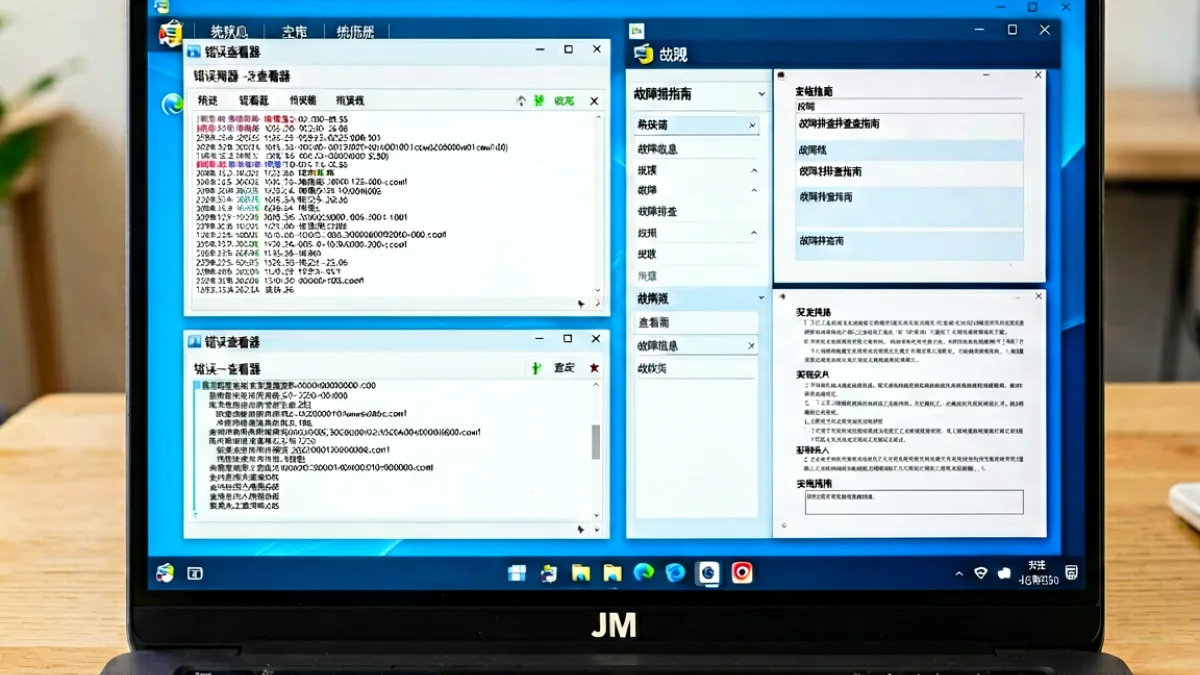
几点观察
jm下载后遇到的问题,表面上是软件异常,但根因往往在于环境差异——运行库缺失、系统版本过旧、杀毒策略过严、多版本并存,这些都是用户容易忽略的隐性因素。
我们建议遇到报错时先按照「错误类型 → 可能原因 → 排查步骤」的思路梳理,而不是急于重装或换版本。大部分闪退、激活失败和网络错误,在补全运行库或调整系统设置后就能恢复正常。只有在所有标准方法无效时,才需要进入技术支持流程。
如果你在下载或安装过程中遇到了本页未覆盖的问题,可以把具体的错误截图和系统环境发送至 support@cnpkzs-360.cn,我们会持续更新本页面,把新的解决方案补充进来,方便后来者少走弯路。